Helping Hands - Self Serve Guía
Bienvenidos a SelfServe
De este sitio web seguro vas a tener acceso a tu historia nómina, talones de pago, ver detalles de tu posicion y actualizar informacion personal. Se necesita un correo electronico valido y una conneccion al internet para usar el portal.
https://portal.pfd.snb.com/?L=1801312
El primer paso es registrarse para usar SelfServe. Tu agencia te va a dar un codigo de negocio. Vas a necesitar ese codigo para registrarse y cada vez que vayas a usar el portal.
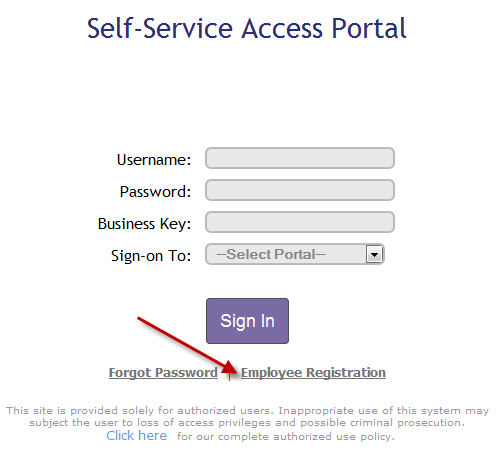
Registracion
Para empezar el proceso, haga clic en el boton que dice Employee Registration.
Una ventana saldra con los proximo pasos para completar su registracion.
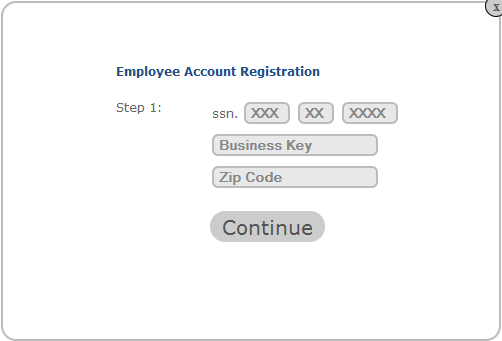
Iniciar
Despues de completar la registracion, vas a recibir un correo electronico con una contraseña temporaria y el enlace para el portal. La primera vez que inicie sesión, se le pedira que cambie su contraseña suigiendo los pasos a continuación vas a realizer su contraseña usando los detalles abajo ß. Ya esta listo para comenzar a usar SelfServe
Por favor notar cuando está creando una contraseña nueva:
La contraseña tiene que contener 3 de los siguientes; letras minúsculas, letras mayusculas y numeros o símbulos.
Hasta que se cumpla este criterio, el  símbulo se queda. Cuando hayas exitosamente cambiado la contraseña, aparecerá un cheque
  .
.
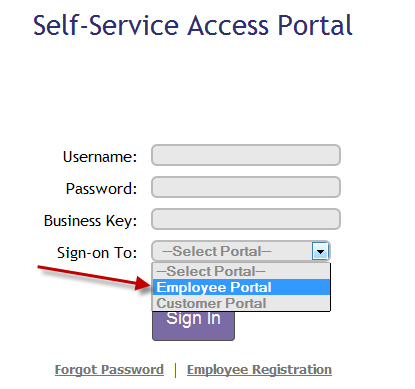
Ingresa su nombre de usario, contraseña, su codígo de negocio and elegir ‘Employee Portal’. Cuando hayas ingresado toda la informacion, haga clic en ‘Sign On’
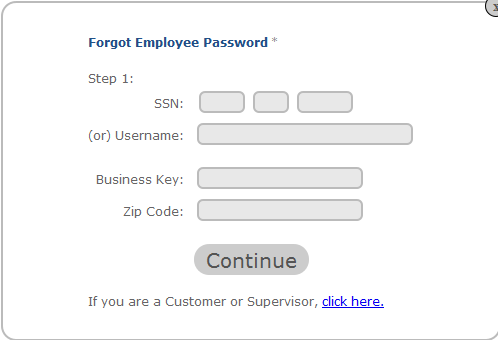
Forgot Password (Se te olvidó su contraseña o nombre de usario) 
Si se le olvidó su contaseña, puedes recuperarlo seleccionando el ‘Forgot Password’ que esta debajo del botón, ‘Sign In’. Saldrá esta ventanilla que to asistirá a la recuperacion de su contraseña.
Vista de la Aplicación
Despues que hayas entrado a la aplicación, vas a ver el ‘Dashboard’.
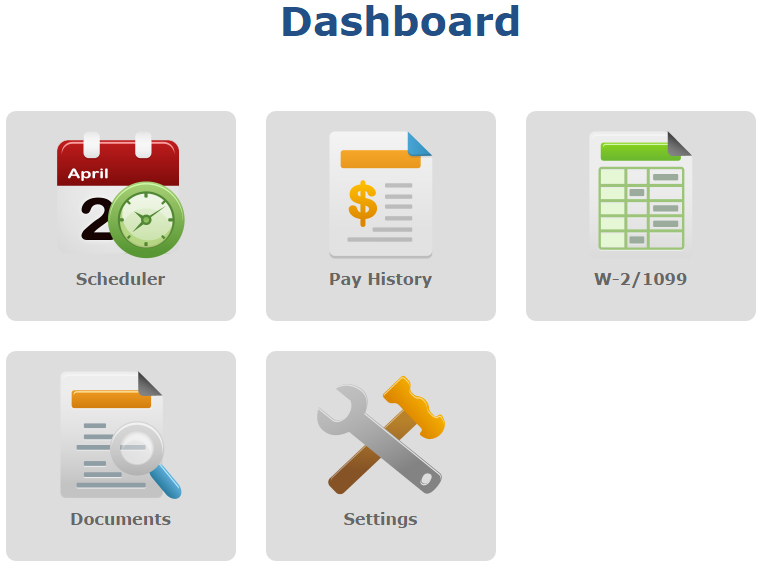
Recuperación de Historia de Pago y W2/1099
SelfServe le da la abilidad de recuperar su historia y talones de pago basado en la serie de fechas. Las copias de los W2s y 1099s tambien estan disponibles.
Para very su historia de pago, haga clic en ‘Pay History’ en el ‘Dashboard’.
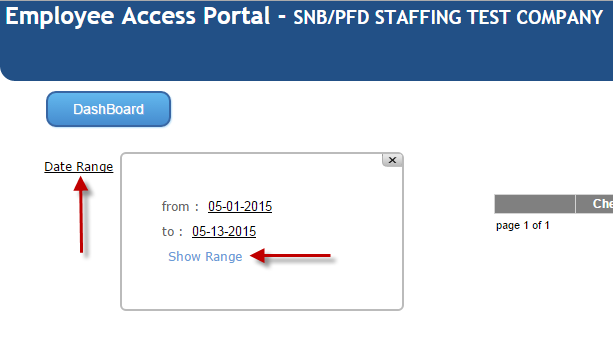
Ponga las fechas del periodo que quiere ver. Va salir un calendario donde puede escoger las fechas. Cuando haya puesto un ‘from’/’to’ fechas, haga clic en ‘Show Range’. Todos los talones asociados van a estar en las lista.
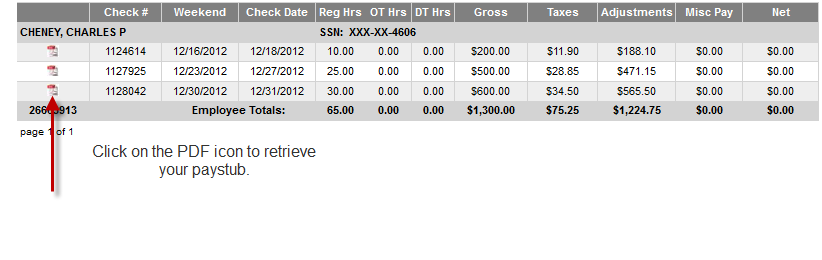
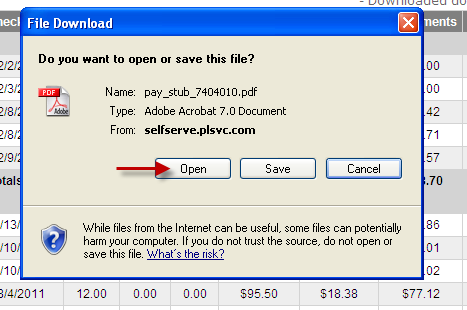
Para ver cada talon de pago, haga clic en el icono de PDF. Una nueva ventanilla con .PDF saldrá para abrirlo, guardar o impremir.
Para obtener copias de los W2s/1099s, haga clic in ‘W2/1099’ en el Dashboard. Haga clic en el icono de PDF para abrir, como lo harias para recuperar sus talons de pago.
Configuracion
Haga clic en ‘Settings’ en el Dashboard para poder cambiar su informacion personal, actualizar su correo electronico, cambiar su contraseña y ver la actividades de su inicios.
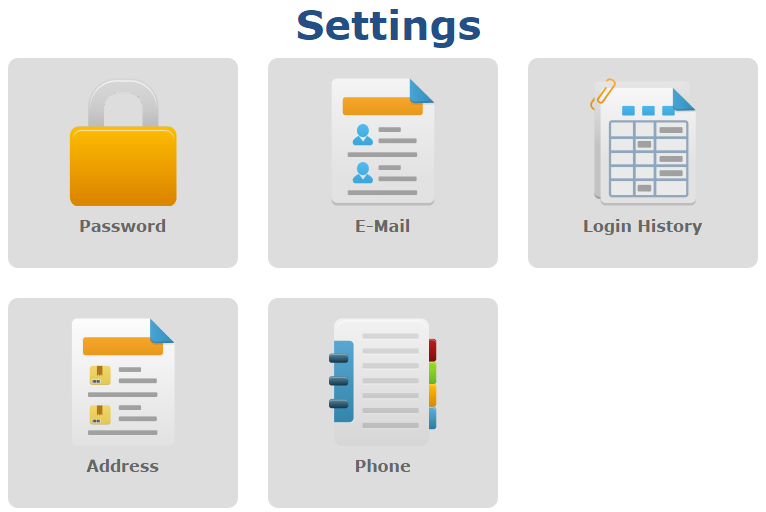
Contraseña
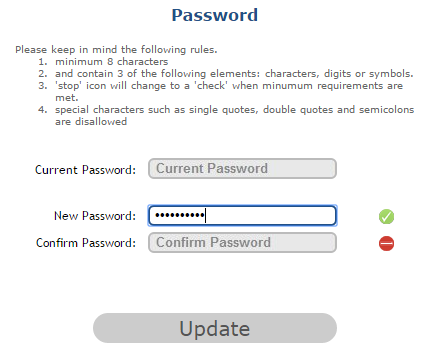
Para cambiar su contraseña, haga clic en “Password”. La contraseña tiene que contener 3 de los siguientes; letras minúsculas, letras mayusculas y numeros o símbulos.
Hasta que se cumpla este criterio, el  símbulo se queda. Cuando hayas exitosamente cambiado la contraseña, aparecerá un cheque
  .
.
Correo Electronico
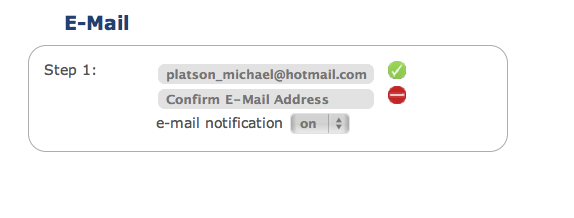
Para cambiar su correo electronico, haga clic en ‘Email’. Ponga su Nuevo correo electronico dos veces y si confirman que la dirreccion es valido, va cambiar de  a
a  . Vas a tener que entrar su contraseña y despues su nuevo correo electronico.
Asegurase que la opcion ‘email notification’ esta en ‘on’ para poder recivir notificaciones.
Direccion
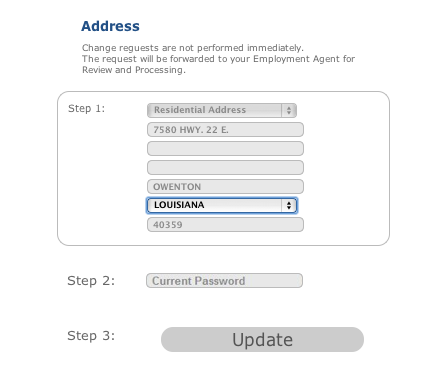
Para cambiar su direccion, haga clic en ‘Address’. Seguir las instrucciones para actualizar su informacion.
Por favor notar: Cambiar la información de contacto le eviara una solicitud a la agencia para actualizar su informacion.
Teléfono
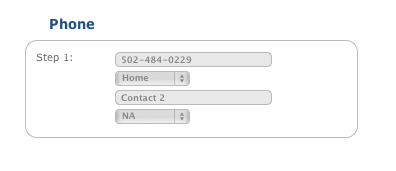
Para actualizar sus numeros de teléfonos, haga clic en ‘Phone’. Vas a poder actualizar hasta 2 numeros de teléfonos y specificar su locacion.
Historial de Inicio de Sesión
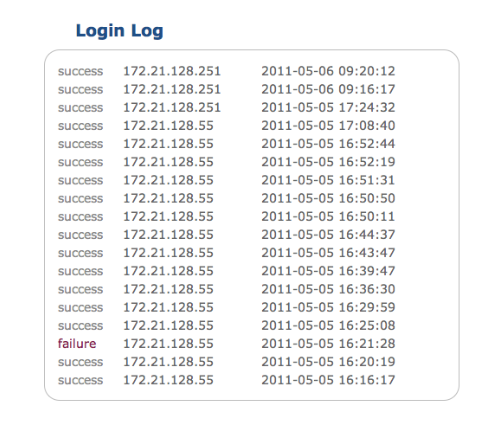
El ‘Login History’ te dejará ver la historia de inicio de sesión en detalles. Esto es importante si piensas que alguien esta tratando de entrar al Sistema usando su informacion sin permiso. Los intentos de inicio de sesión que fallaron dirá ‘Failure’ en rojo.
Adicionalmente, para asegurarse de que estas al tanto del acceso de su cuenta, SelfServe le notificara si hay otras conecciones simultáneamente a este.
Cuando hayas terminado usando SelfServe, haga clic en ‘Logout’.